
Digital Learning Space – Gemeinsam. Interaktiv. Zukunftsorientiert.
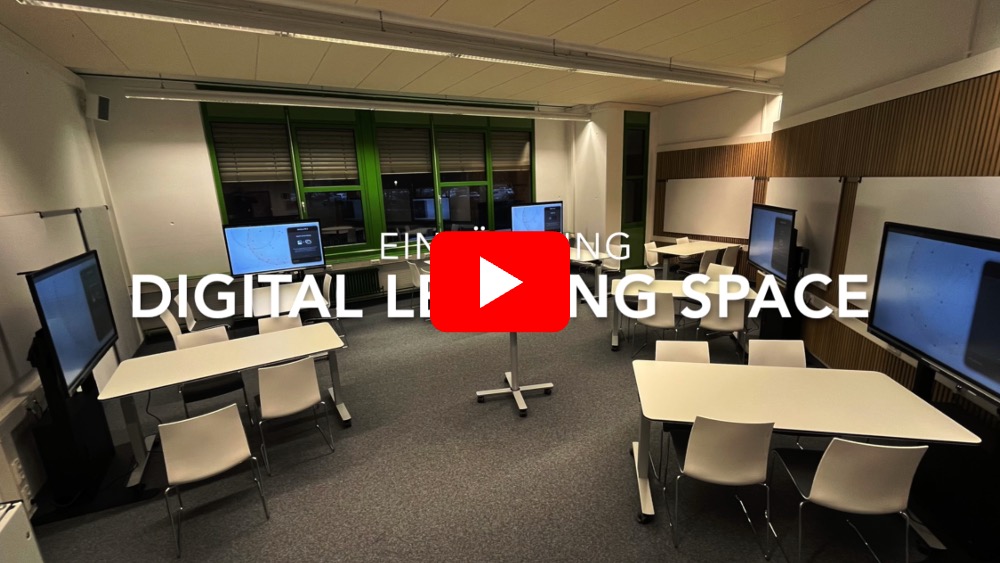
Der Digital Learning Space des Physikalischen Instituts der Universität Bayreuth (Seminarraum S74) bietet eine moderne Lernumgebung, in der digitale Zusammenarbeit und eigenverantwortliches Lernen im Mittelpunkt stehen.
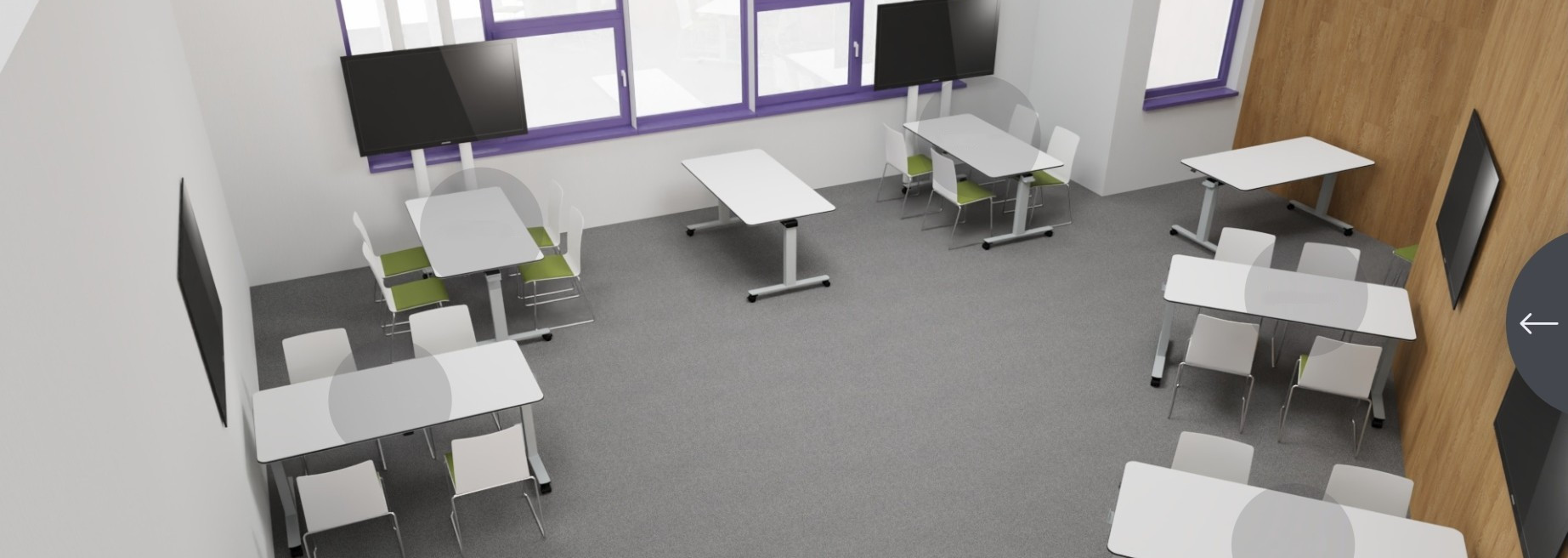
Statt klassischem Frontalunterricht lädt der Raum dazu ein, Wissen gemeinsam zu entwickeln: Interaktive Gruppentische mit großformatigen Touch-Displays ermöglichen einen nahtlosen Wechsel zwischen Inputphasen, Gruppenarbeit und individueller Vertiefung. Jede Gruppe – in der Regel vier Personen – arbeitet an einem eigenen Smartboard, an das sich bis zu vier Geräte kabellos koppeln lassen. Über die zentrale Steuerung können Inhalte auf alle anderen Displays gespiegelt werden – ideal für Diskussion, Vergleich und Präsentation von Ergebnissen.
Die Smartboards lassen sich flexibel als digitale Whiteboards oder „unendliche Tafeln“ nutzen – für Notizen, Rechnungen oder spontane Ideen. Ergänzend stehen analoge Whiteboards und Pinnwände zur Verfügung, um kreatives Arbeiten ohne Bildschirm zu unterstützen.
Typische Nutzungsszenarien reichen von selbstorganisierten oder betreuten Übungsphasen über interaktive Lernzirkel bis hin zu computerunterstützten Aufgaben – etwa mit Tools wie Teams, Overleaf oder JupyterHub. Der Fokus liegt dabei stets auf dem aktiven Tun der Studierenden – nicht auf passiver Wissensaufnahme.
Der Raum kann wie gewohnt über die Raumverwaltung gebucht werden. Wenn keine Lehrveranstaltung stattfindet (Belegungsplan), steht der Digital Learning Space allen Studierenden für eigenständiges Lernen und gemeinsames Arbeiten offen.
Didaktische Szenarien
- Studierende arbeiten in Kleingruppen an einer AufgabeEinklappen
-
An einem Tisch arbeiten zwei bis vier Studierende gemeinsam an einer Aufgabe. Ein Tablet oder Laptop ist mit dem Display verbunden und kann zum Aufschreiben, Notieren, Programmieren, Recherchieren, Illustrieren usw. verwendet werden. Eine (ggf. wechselnde) Person bedient das Gerät, während die anderen alles auf dem großen Display sehen.
Die Studierenden sehen auch, was auf den anderen Displays im Raum dargestellt wird. So können sie ihr Vorgehen mit dem der anderen Gruppen abgleichen und der/die Dozent:in hat alle Arbeitsfortschritte im Blick.
Die Studierenden können ihr Ergebnis der Gesamtgruppe präsentieren, indem ihr Display auf alle anderen gespiegelt wird.
Varianten:
- Mehr als ein Gerät pro Tisch mit Display verbinden, bspw. um Lösungen der Gruppenmitglieder zu vergleichen
- Digitales Whiteboard als Tafel verwenden (geht ohne Tablet / Laptop)
- Analoge Whiteboards / Pinnwände für Notizen, weitere Informationen, etc.
- Zwei große zentrale Monitore zur Darstellung bspw. der Aufgabenstellung
- Studierende rezipieren InformationenEinklappen
-
Vom zentralen Hub aus wird eine Präsentation auf alle Stationen gespiegelt, sodass sie überall gleichzeitig und synchron zu sehen ist. Die Studierenden schauen dazu auf den Bildschirm am Kopfende ihres Tisches. Die Inhalte werden entweder über HDMI oder drahtlos an den zentralen Hub übertragen, ähnlich wie bei einem Beamer. Alternativ kann der Media Player des zentralen Hubs auch Dokumente von einem USB-Stick anzeigen. Der Dozent / die Dozentin steht in der Mitte des Raums am Stehtisch und steuert die Präsentation entweder durch drahtlose Übertragung des Bildschirms von dort aus oder mithilfe eines Präsenters bei Verwendung des HDMI-Anschlusses.
Handschriftliche Notizen können beispielsweise mit einem Tablet und passender Software erstellt werden (für iOS bspw. GoodNotes, Explain Everything).
Varianten:
- Um bspw. zwischen den Anforderungen der Tisch-Gruppen zu differenzieren, kann die Präsentation nur auf einem Teil der Stationen gezeigt werden.
- Kurze Präsentationen können auf den beiden großen, zentralen Bildschirmen gezeigt werden. Allerdings sind die Sichtverhältnisse dort nicht von jedem Platz aus optimal.
- Studierende können von ihrer Station aus Inhalte für alle präsentieren.
- Ton kann über die Lautsprecher des zentralen Hubs synchron mit dem Bild ausgegeben werden.
- Anstelle eines Laserpointers sollte die Maus oder ein digitaler Laserpointer wie bspw. Logitech Spotlight verwendet werden.
- Studierenden arbeiten in der Großgruppe an einer gemeinsamen GrafikEinklappen
-
Eine zuvor erstellte Grafik oder eine sich aus der Situation ergebende Darstellung (auch von studentischen Stationen) wird vom zentralen Hub aus eingefroren. Anschließend können alle Stationen diese Darstellung wie auf einem Whiteboard gemeinsam und gleichzeitig kommentieren. So können Grafiken gemeinsam beschriftet, Komponenten benannt oder Fehler gefunden werden. Alternativ kann für jede Gruppe auch ein separater Bereich der Grafik vorgesehen werden, in dem sie ihre Lösung notiert oder skizziert.
Alternativ kann dies auch etwas getrennter erfolgen: Zunächst beschriftet jede Gruppe für sich eine Grafik auf ihrem Whiteboard. Anschließend werden die Ergebnisse von bis zu vier Stationen an die anderen Stationen verteilt. Die „sendenden” Stationen sehen dann allerdings nur ihr eigenes Bild.
- Studierende präsentieren (interaktive) PosterEinklappen
-
Die Tische und Stühle werden zur Seite oder in die Mitte des Raums geräumt, während die Displays auf Stehhöhe gefahren werden. An den Stationen präsentieren die Studierenden eine statische Seite, ähnlich einer Posterpräsentation. Das 55-Zoll-Display entspricht in etwa dem Format A0 im Querformat. Werden die Inhalte per HDMI oder USB-Stick geliefert, ist eine Auflösung von bis zu 3.840 x 2.140 Pixeln (4K UHD) möglich
Alternativ können die Vorteile eines Displays gegenüber Papier genutzt und interaktive Poster präsentiert werden. Dabei kann es sich um kurze PowerPoint-Präsentationen oder „Führungen” durch Simulationen, Computerprogramme oder Websites handeln.
Varianten
- Die analogen Pinnwände und Whiteboards können freistehend im Raum aufgestellt und zur Präsentation analoger Poster verwendet werden.
- Die App „vSolutionCast“ für Windows erlaubt die Steuerung von Windows-Geräten über das Touch-Display („touch back“).
Getting started
Die Bedienung erfolgt ausschließlich über den großen Touchscreen der Station (Video). Es können bis zu vier Fenster entweder nebeneinander oder als Tabs dargestellt werden. In jedem Fenster kann ein externes Gerät, ein Whiteboard oder eine lokale Datei angezeigt werden. Das orangene Symbol unten in der Mitte (Stift oder Plus) öffnet ein solches Fenster. Über das System-Menü (drei Punkte rechts unten) kann die Darstellung eingefroren und Annotationen über alle Fenster geschrieben werden. Der Annotationsmodus blockiert alle weiteren Interaktionen und muss über den Pfeil links im Menü verlassen werden.
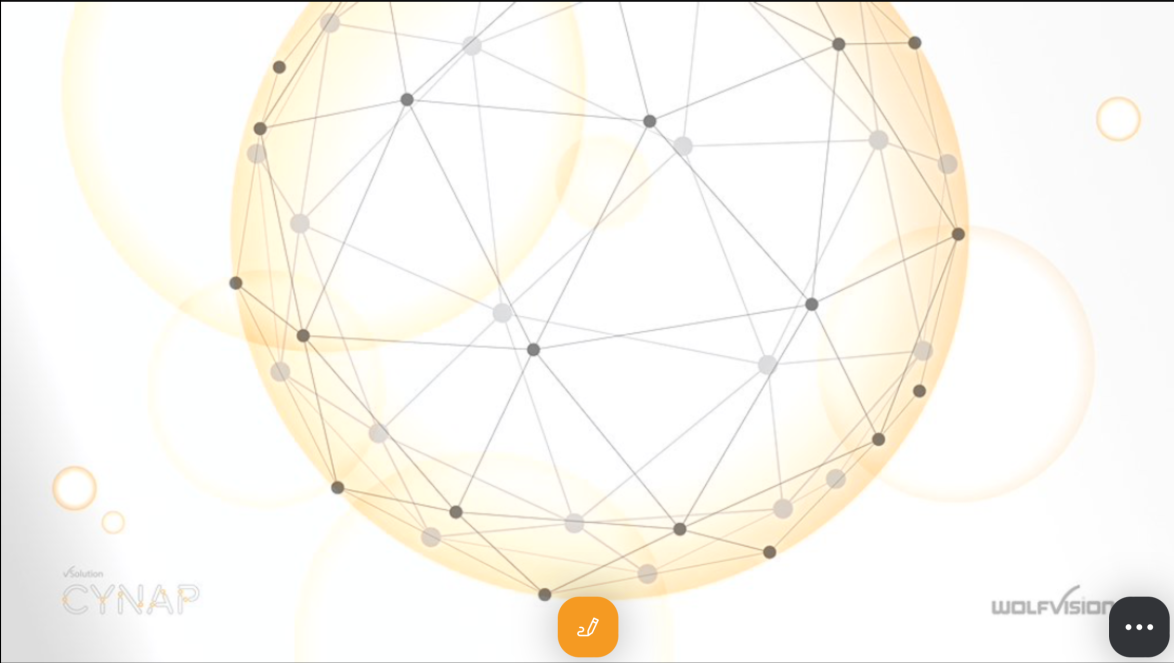
Startbildschirm der Stationen
Die Stationen können auch ohne angeschlossene Geräte als Whiteboard genutzt werden. Es gibt einen HDMI-Eingang und bis zu vier Geräte können drahtlos verbunden werden, sofern sie sich im Eduroam-Netzwerk befinden. Die entsprechende Anleitung erscheint auf dem Startbildschirm.
- Online Manual der Oberfläche der Stationen (Es sind aber zur Zeit nicht alle Optionen verfügbar.)
Technische Hinweise für Dozierende
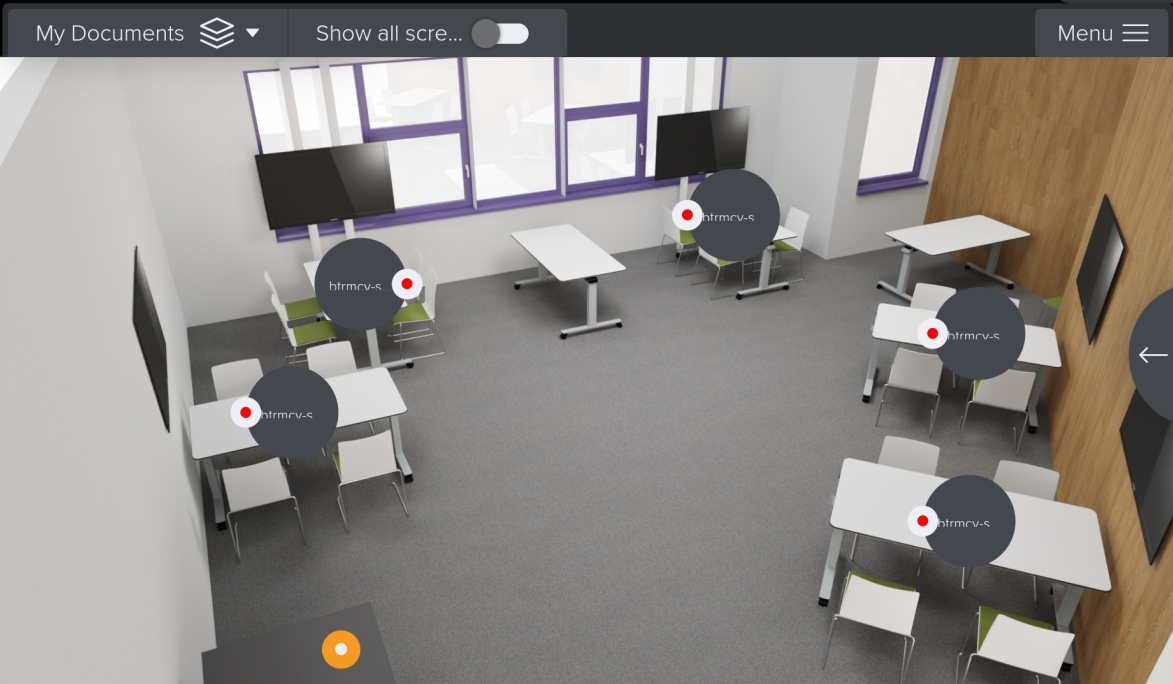
Matrix-Ansicht des Central Hub
Am Steuerpult des Central Hubs kann zwischen der Matrix- und der Composer-Ansicht gewechselt werden. In der Matrix-Ansicht können durch Drag & Drop Verknüpfungen zwischen den Stationen und dem Hub hergestellt werden.
Die Stationen lassen sich über das Menü oben rechts einschalten. Bitte schalten Sie die Station am Ende der Veranstaltung hier auch wieder aus.
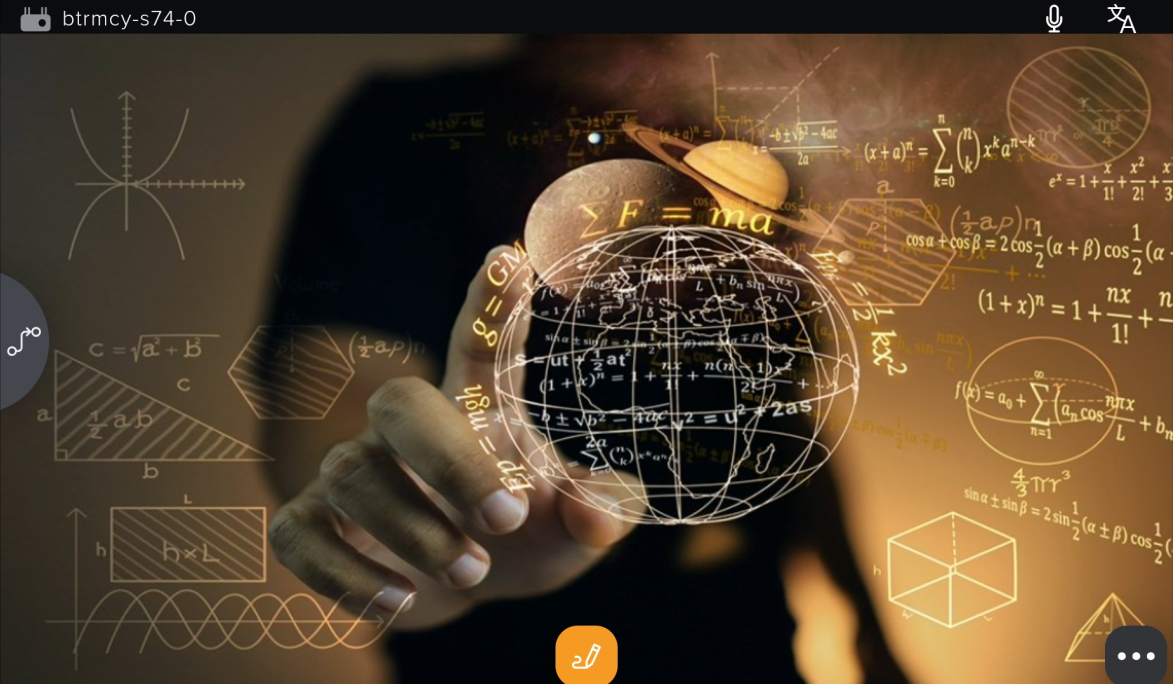
Composer-Ansicht des Central Hub
In der Composer-Ansicht des Central Hubs wird das Gerät dargestellt, das entweder per HDMI oder Wireless angeschlossen ist. Inhalte können auch von einem USB-Stick geladen werden. Hier steht ein elektronisches Whiteboard zur Verfügung und es besteht die Möglichkeit, Annotationen zu speichern.
- Online Manual der Oberfläche des Central Hub (Es sind aber zur Zeit nicht alle Optionen verfügbar.)
- Youtube-Anleitungen des Herstellers
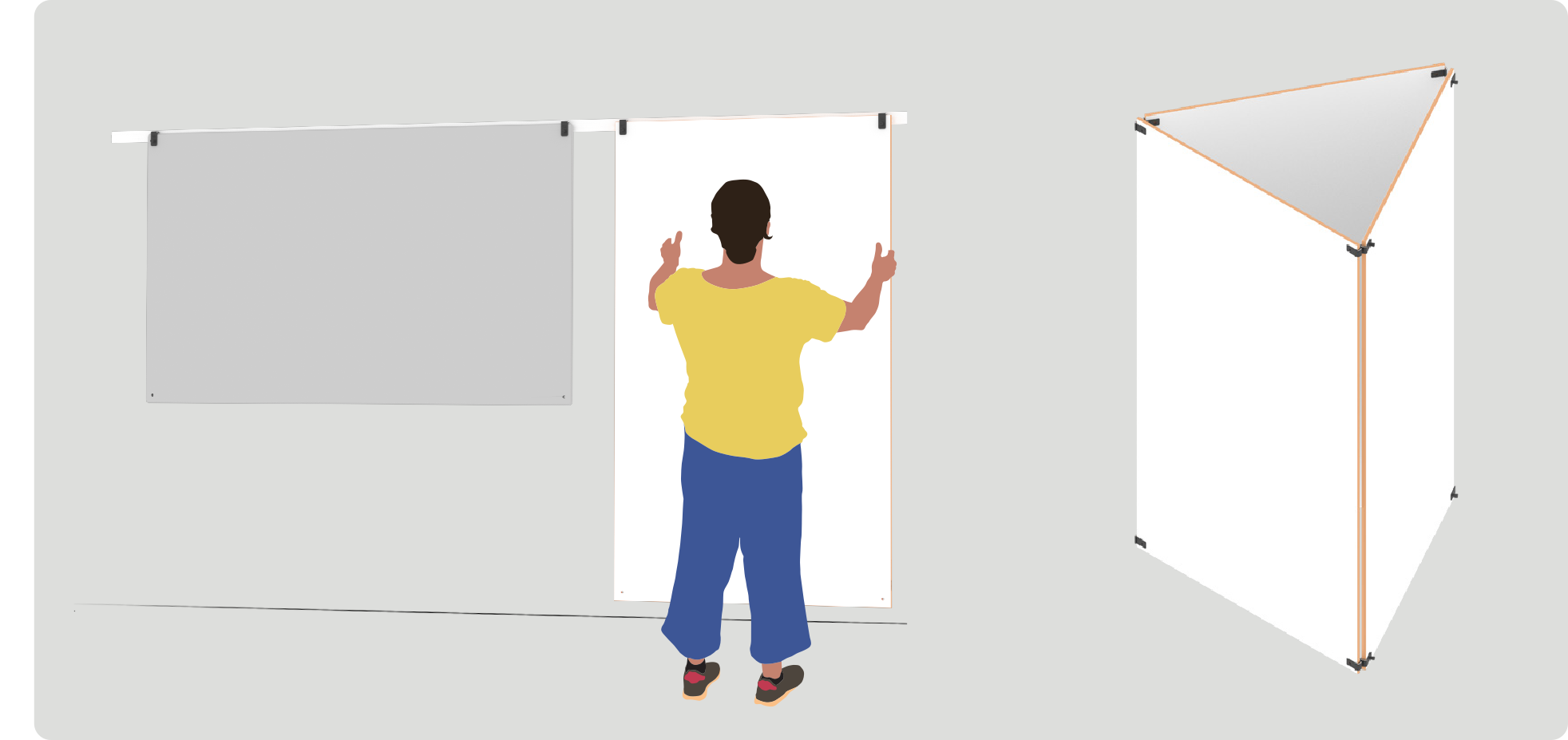
Die analogen Whiteboards und Pinnwände können im Hoch- oder Querformat an den Wandschienen befestigt oder freistehend im Raum aufgestellt werden. Bitte verwenden Sie ausschließlich Whiteboard-Stifte und wischen Sie alles am Ende wieder aus.
Stichworte zur Ausstattung
- Es gibt 7 Stationen mit je 4 Stühlen.
- Tische (160x80 cm) höhenverstellbar, rollbar, geklappt zusammenstellbar, Stühle stapelbar
- Höhenverstellbare Smartboards (55“, entspricht ca. A0) können am Tisch sitzend, am Tisch stehend und ohne Tisch benutzt werden (z.B. für Poster-Präsentationen)
- Es gibt auch 4 analoge Whiteboards und 4 Pinnwände.
Drahtlose Kopplung von Geräten: Jedes Gerät muss über den Access Point des Raums mit eduroam verbunden sein. Die drahtlose Kopplung sollte mit der jeweiligen Technologie des Betriebssystems der Geräte funktionieren, AirPlay oder Miracast. Unter Windows kann die App vSolutionCast des Herstellers WolfVision hilfreich sein. Damit ist auch die Steuerung von Windows über das Touch-Display möglich („touch back“). Für Dozierende kann die vSolution App interessant sein, mit der sich die Funktionen des Hubs steuern lassen. An den Stationen ist diese App nicht erforderlich, wenn das Betriebssystem bereits den Bildschirm teilen kann.
Bildschirmauflösung: Die Displays unterstützen eine Auflösung von 3.840 x 2.140 Pixeln (4K UHD), sofern die Inhalte direkt über HDMI oder über den Media Player von einem USB-Stick geliefert werden. Die drahtlose und drahtgebundene Verteilung der Inhalte ist aktuell auf 1.920 x 1.080 Pixel (Full HD) begrenzt.
Media Player: Der eingebaute Media Player unterstützt die folgenden Dateiformate auf externen Datenträgern: GIF, JPEG, BMP, PNG, PDF, DOCX, PPTX, XLSX, Text, HTML, AVI, WMV,MOV, MP4, DivX, MKV, M4V, OGV, MP3, WMA, MKA, OGA, OGG.
Der Raum befindet sich aktuell noch im Probebetrieb. Es kann sein, dass noch nicht alles wie geplant funktioniert. Rückmeldungen sind jederzeit willkommen.
Fragen zur Technik: Multimedia hotline: mms@uni-bayreuth.de, +49 921 55 2002
Ideen & Wünsche: markus.lippitz@uni-bayreuth.de

Danke Der Raum konnte dank Studienzuschüssen und Mitteln des Internationalen Graduiertenkollegs Optexc realisiert werden.
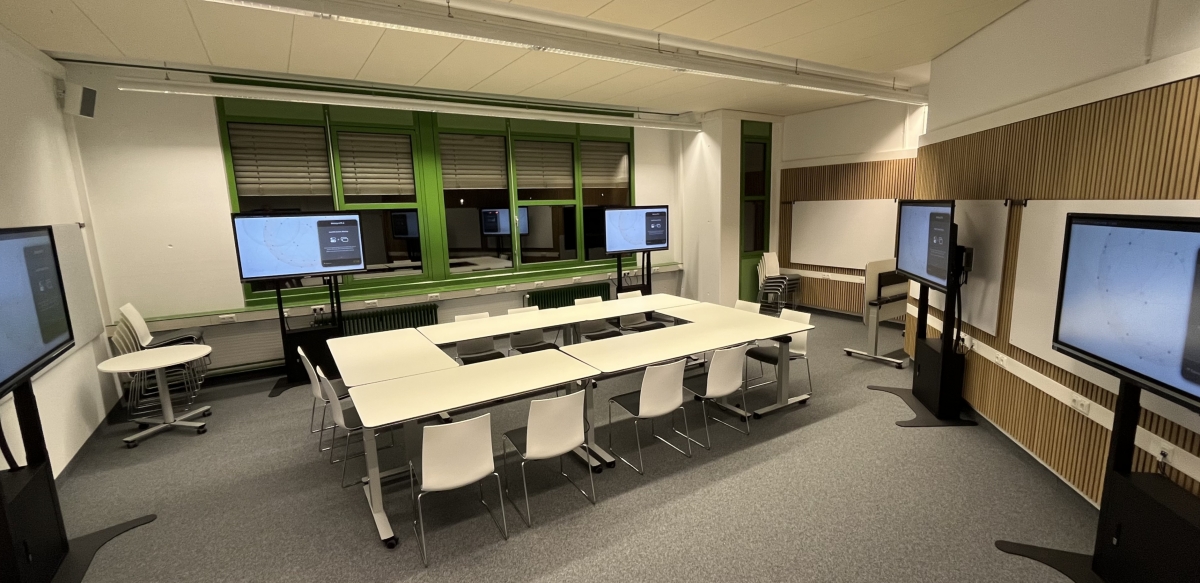
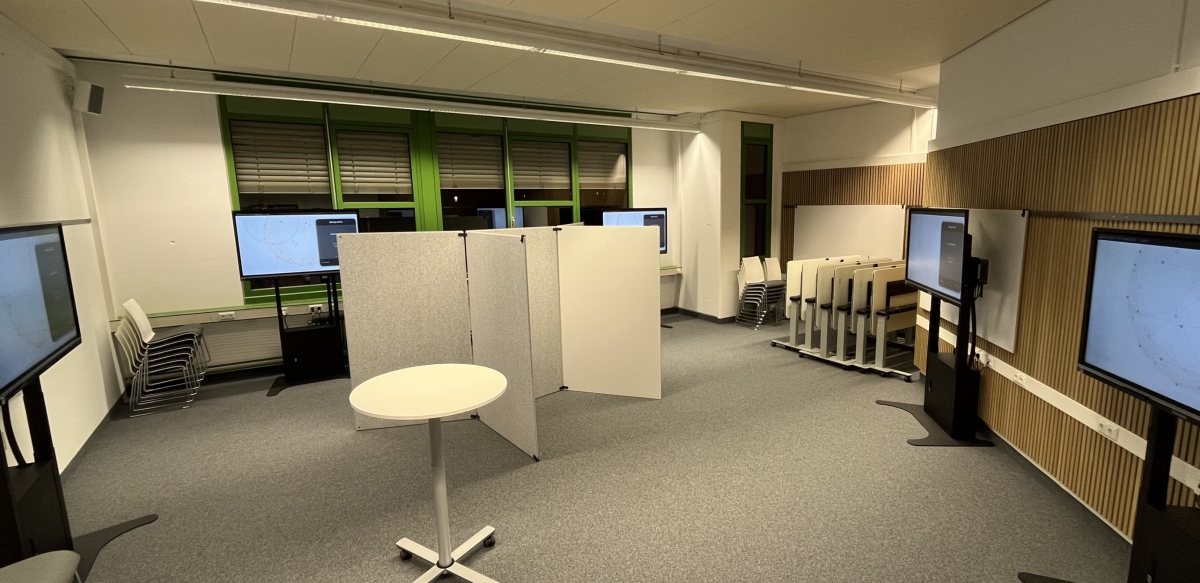
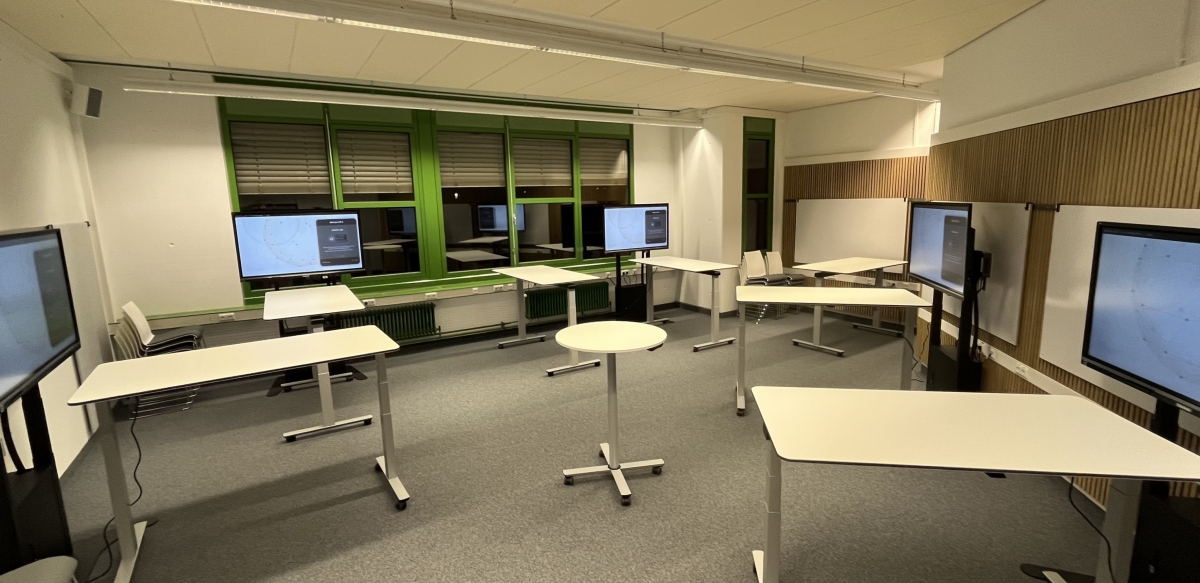
Andere Varianten der Möblierung